
Licença Perpétua

Se ao clicar em “Open in Trados Studio” a partir do editor o programa não abrir corretamente, isso normalmente indica que há uma versão anterior do Trados Studio instalada no computador.
Para evitar conflitos, é fundamental ter instalada a versão 2024.
A seguir, explicamos passo a passo como instalar e ativar corretamente o Trados Studio 2024.
1️⃣ Desinstalar versões anteriores
Antes de começar:
- Desinstale qualquer versão anterior do Trados Studio.
- Reinicie o computador para garantir que não haja processos ativos em segundo plano.
2️⃣ Acessar sua conta do Trados (OOS)
- Acesse sua conta do Trados pelo link abaixo:
👉 Conta RWS - Entre com suas credenciais.
- Caso não se lembre da senha, utilize a opção “Forgot password” para redefini-la.
3️⃣ Baixar o Trados Studio 2024
- Após acessar sua conta, vá até:
- Products and Plans
- Downloads
- Faça o download da versão mais recente do Trados Studio 2024, compatível com o seu sistema.
4️⃣ Instalar o Trados Studio 2024
- Execute o instalador que acabou de baixar.
- Siga as instruções do assistente de instalação até concluir o processo.
5️⃣ Ativar a licença perpétua
- Abra o Trados Studio 2024.
- No menu superior, clique em:
- Help
- Product Activation
- Na janela que será exibida, clique em Activate.
- O sistema solicitará um código de ativação.
- Trata-se de um código alfanumérico longo.
- Você pode encontrá-lo em sua conta do Trados em:
- Products and Plans
- Licenses
- Copie e cole o código de ativação para concluir o processo.
6️⃣ Selecionar a organização correta
- Após a ativação, vá até o canto superior direito do Trados Studio.
- Clique no botão verde.
- Abra a lista de organizações disponíveis.
- Selecione a organização correspondente (por exemplo, Olivares, quando aplicável).
✅ Pronto
Com esses passos, o Trados Studio 2024 estará corretamente instalado, ativado e pronto para uso.
Caso precise de ajuda adicional com a instalação, ativação ou configuração da sua licença, entre em contato com nossa equipe.
Como ativar licenças de Trados Studio
As licenças por assinatura (Subscription) do Trados Studio não utilizam código de ativação.
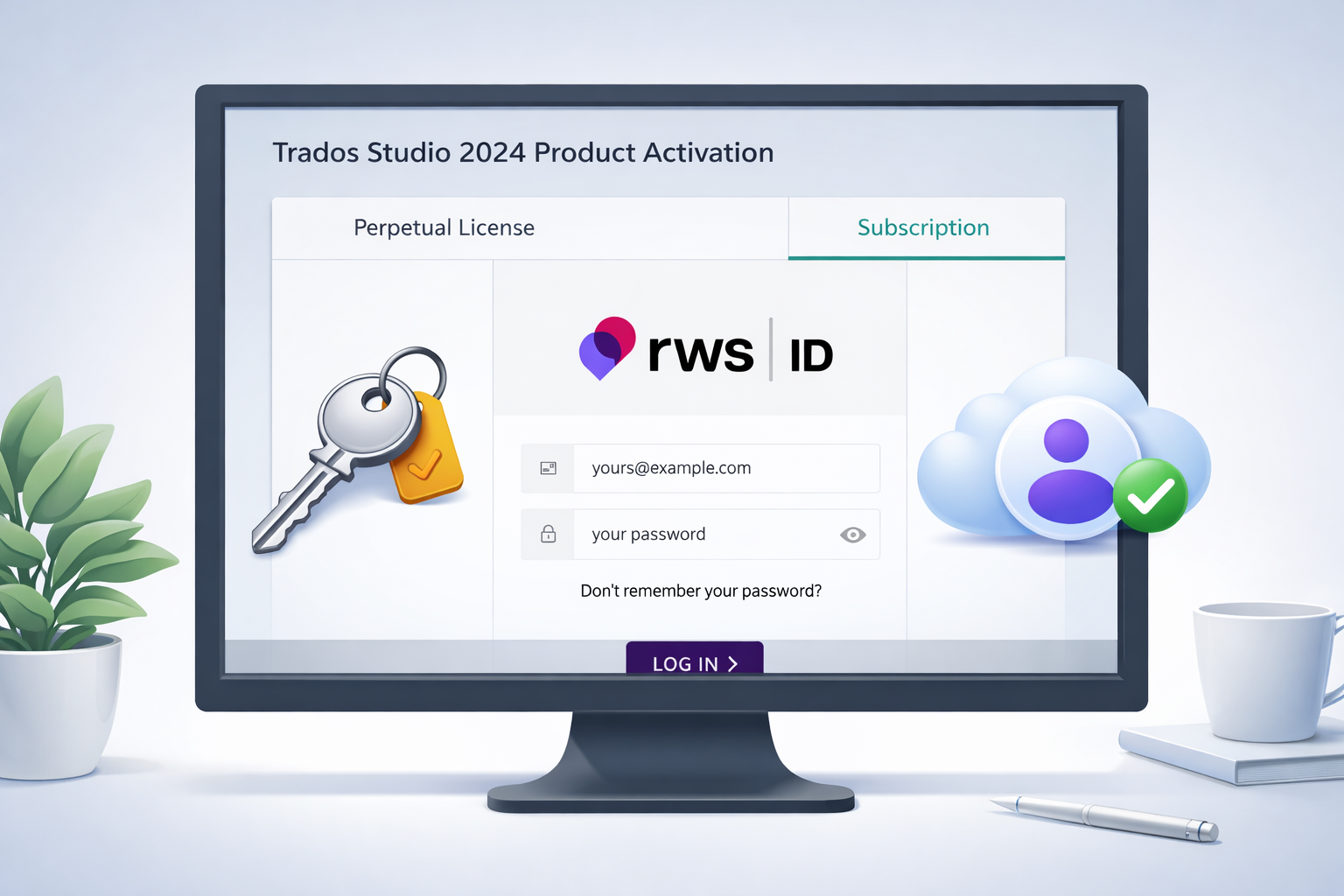
A ativação é feita diretamente com os dados da sua conta RWS, a mesma usada no portal oficial da RWS.
A seguir, mostramos o passo a passo para ativar corretamente o Trados Studio 2024 com uma licença por assinatura.
1️⃣ Instalar o Trados Studio 2024
Antes de iniciar a ativação, verifique se:
- O Trados Studio 2024 já está instalado no seu computador
- Versões anteriores foram desinstaladas (recomendado)
- O computador foi reiniciado após a instalação
2️⃣ Acessar a tela de ativação do produto
- Abra o Trados Studio 2024.
- No menu superior, clique em:
- Help
- Product Activation
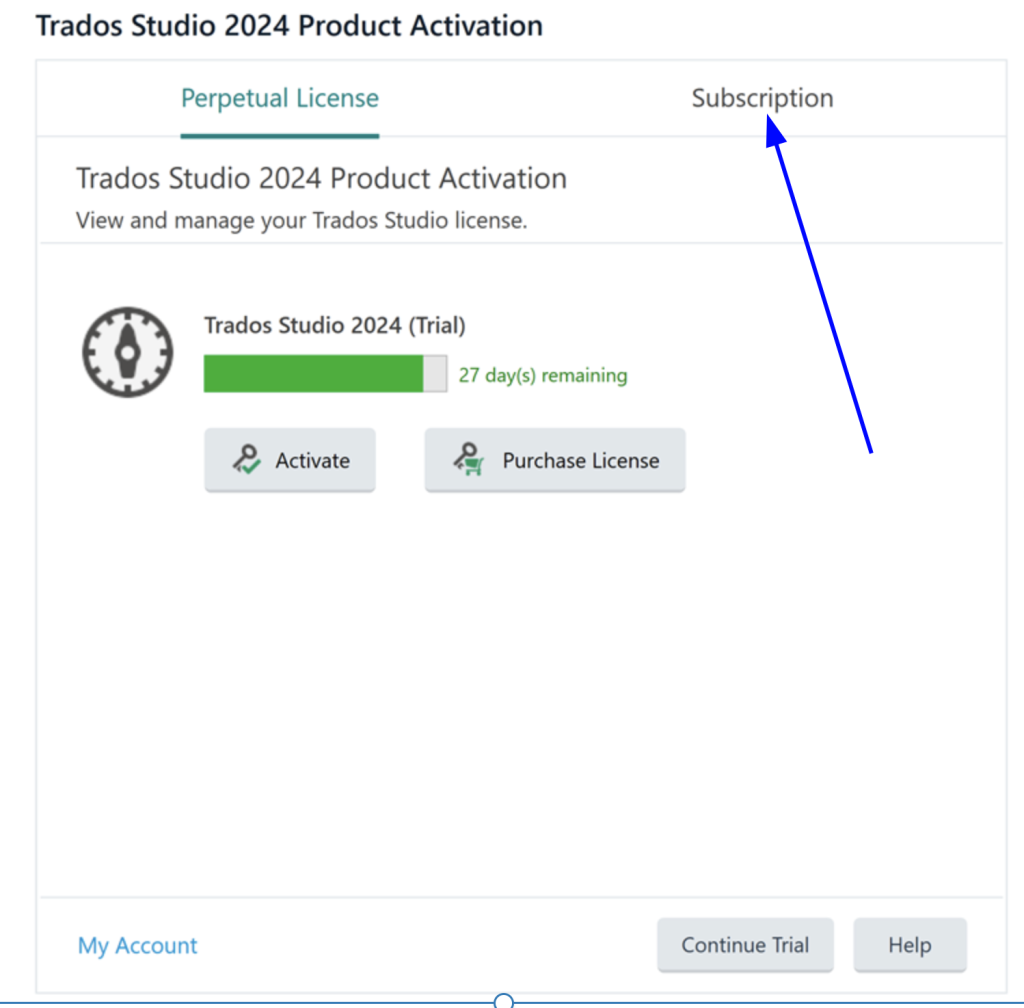
Isso abrirá a janela de ativação do Trados Studio.
3️⃣ Selecionar a aba Subscription
Na janela Product Activation:
- Clique na aba Subscription (Assinatura)
- Não selecione Perpetual License, pois essa opção é apenas para licenças perpétuas com código
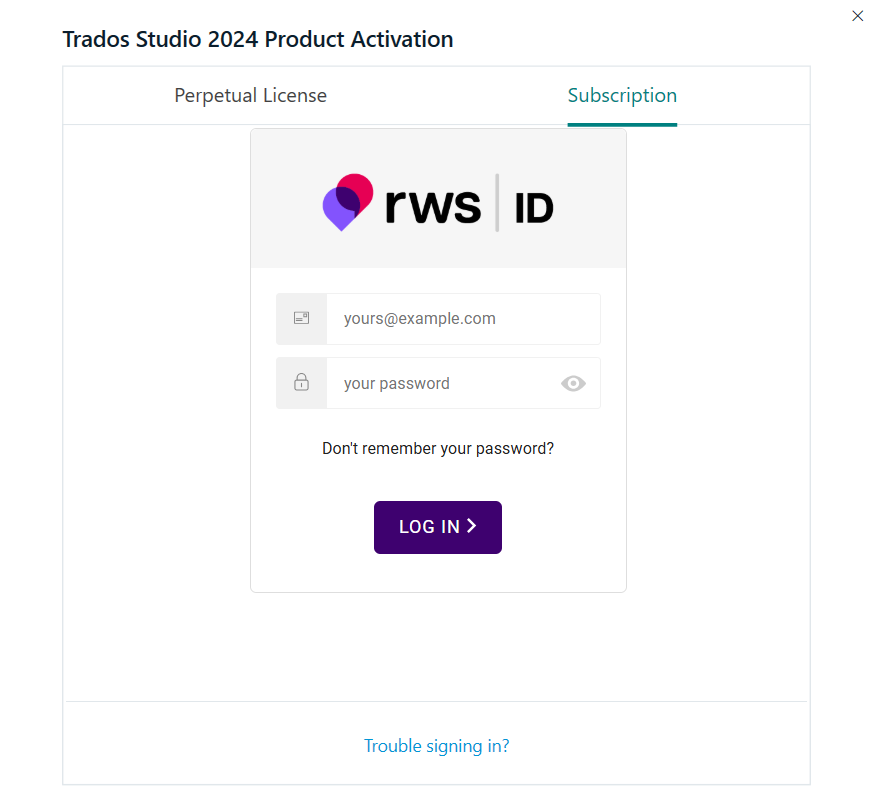
4️⃣ Entrar com sua conta RWS
Na aba Subscription, você verá a tela de login da RWS ID.
- Informe:
- O e-mail da sua conta RWS
- A senha correspondente
- Caso não lembre a senha, clique em “Don’t remember your password?” para redefini-la.
- Clique em Log in para concluir a ativação.
5️⃣ Selecionar a organização (se aplicável)
Após o login bem-sucedido:
- Vá até o canto superior direito do Trados Studio.
- Clique no botão verde.
- Caso sua conta esteja associada a mais de uma organização, selecione a organização correta.
✅ Pronto
Após esses passos, o Trados Studio 2024 estará ativado com sua licença por assinatura, pronto para uso, sem necessidade de código de ativação.
Se tiver qualquer dificuldade com o acesso à conta RWS, ativação ou seleção da organização correta, nossa equipe pode ajudar.
Comments are closed