
Licenças Network no Trados Studio: Do Zero à Ativação
Entenda o que é uma licença network, como instalar o servidor de licenças, configurá-lo e ativá-lo — passo a passo, sem complicação.
O que é uma Licença Network (Commuter)?
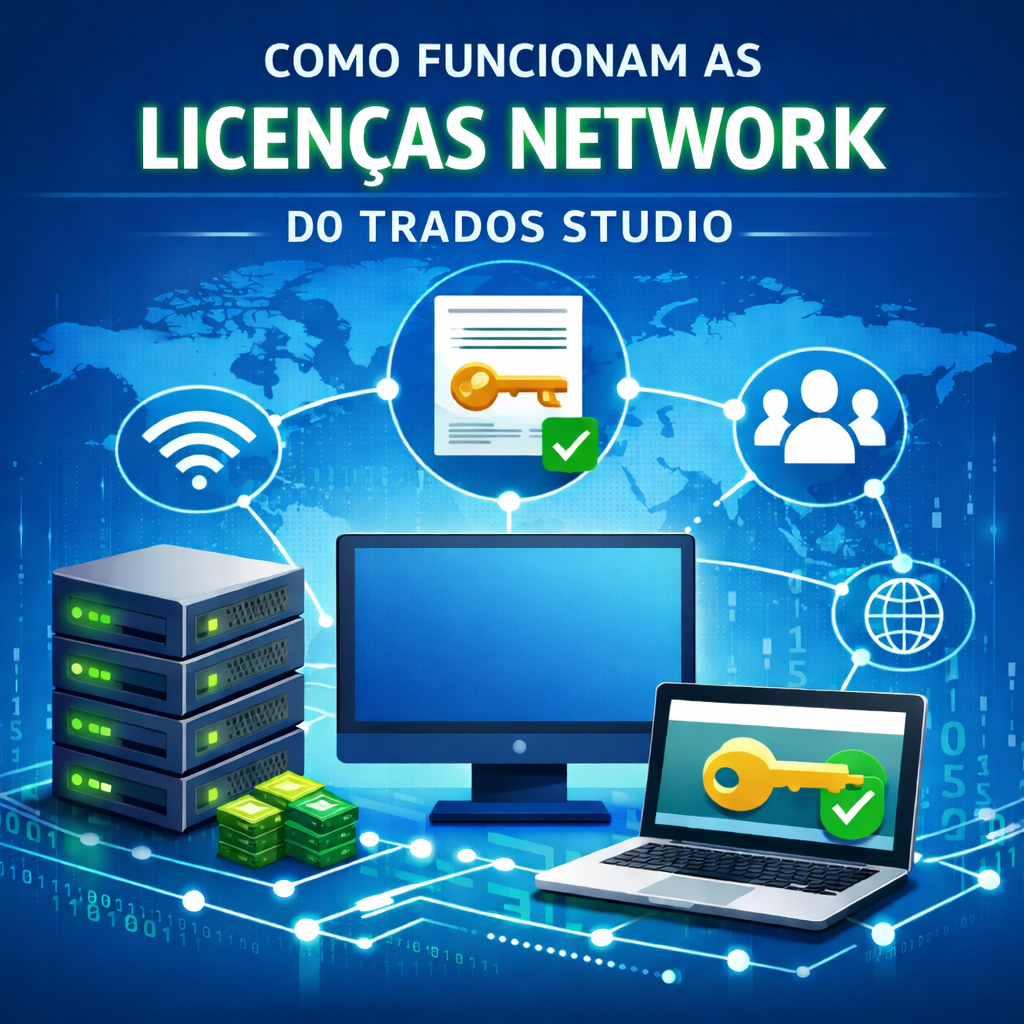
Se a sua empresa tem vários tradutores e quer que todos usem o Trados Studio a partir de uma única pool de licenças gerenciada centralmente, a licença network — também chamada de commuter license — é a solução certa.
🖥️ Licença Single-User
- Vinculada a um computador específico
- Ativada com código diretamente no Studio
- Ideal para freelancers ou uso individual
- Sem necessidade de servidor interno
🌐 Licença Network
- Pool de licenças compartilhada na rede
- Gerenciada por um servidor de licenças
- Ideal para equipes e empresas
- Permite empréstimo offline por até 30 dias
O Servidor de Ativação é mantido pela RWS na nuvem e valida os códigos de ativação. O Servidor de Licenças (License Manager) fica instalado na sua rede local e distribui os acessos para os usuários.
Como funciona na prática
O administrador instala o Trados License Manager em um computador da rede (o servidor de licenças), ativa as licenças nele, e os usuários se conectam a esse servidor para obter uma licença quando precisam usar o Studio.
Fluxo resumido
- Administrador instala o Trados License Manager no servidor.
- Administrador ativa as licenças no License Manager com a chave de produto.
- Usuário abre o Trados Studio e se conecta ao servidor de licenças pelo nome/IP.
- Usuário recebe uma licença da pool — e começa a trabalhar.
- Quando o usuário fecha ou se desconecta, a licença retorna à pool automaticamente.
E se precisar trabalhar offline?
O usuário pode tomar emprestado uma licença do servidor por até 30 dias consecutivos. Enquanto a licença estiver emprestada, ela sai da pool e fica disponível apenas naquele computador — mesmo sem conexão de rede.
O servidor de licenças precisa estar ligado e acessível na rede durante o horário de trabalho. Licenças emprestadas não dependem do servidor, mas novas conexões sim.
Pré-requisitos para instalar o License Manager Administrador
Antes de instalar, verifique se o computador que vai funcionar como servidor de licenças cumpre todos estes requisitos:
UDP 5093 deve estar aberta no firewall para comunicação com os clientes.O License Manager pode coexistir no mesmo servidor com Trados GroupShare, Microsoft SQL Server e o próprio cliente Trados Studio (nesse caso use localhost como endereço).
Instalando o Trados License Manager Administrador
O Trados License Manager usa TCP/IP para distribuir licenças na rede e instala três utilitários no servidor:
Utilitário principal para ativar licenças Trados Studio online.
Monitora toda a atividade de licenciamento e controla a distribuição de acessos.
Gera locking codes para ativação offline (servidores sem internet).
Passo a passo
- Acesse o My Account da RWS em oos.sdl.com e baixe o instalador do Trados License Manager na seção de Downloads.
- Execute o instalador no computador que será o servidor de licenças.
- Siga os passos da instalação normalmente.
- Se necessário, altere a porta padrão: abra o WlmAdmin.exe → Edit → Preferences → Server Port.
Configurando conexão IPv6 Administrador
Se o seu ambiente de rede usa IPv6, configure esta variável de ambiente no computador cliente antes de conectar ao servidor de licenças.
Certifique-se de que nenhum servidor de licenças está definido no Studio e que o Trados Studio não está aberto antes de realizar essa configuração.
- Botão direito no ícone do Windows → Sistema.
- Configurações → Configurações avançadas do sistema.
- Aba Avançado → Variáveis de Ambiente.
- Se
LSTCPIPVERnão existir: clique Nova → Nome:LSTCPIPVER| Valor:6. - Se já existir: altere o valor para
6.
Para voltar ao IPv4: defina LSTCPIPVER = 4 ou exclua a variável. IPv4 e IPv6 são mutuamente exclusivos nesta configuração.
Ativando o License Manager online Administrador
O Trados Studio 2024 usa a mesma versão do License Manager que o Studio 2022. Se você já instalou para o 2022, não precisa reinstalar.
- Abra o Trados License Manager pelo menu Iniciar do Windows.
- Localize sua chave de produto no e-mail de confirmação ou na sua conta RWS ID.
- Cole a chave no campo Activation Code.
- Escolha quantas licenças deseja ativar com essa chave.
- Clique em Activate.
- Os clientes já podem se conectar ao servidor usando o nome ou IP do computador.
- A lista de licenças ativadas mostra data/hora, assentos utilizados e assentos restantes.
- Você pode ativar os assentos restantes da mesma chave em outro momento.
- Se havia uma licença trial de 30 dias ativa, desative-a antes de ativar a licença completa.
Conectando os usuários ao servidor Usuário
Após a ativação, cada usuário precisa se conectar ao servidor de licenças no Trados Studio, informando o nome curto do servidor, FQDN (menos de 40 caracteres) ou endereço IP.
No Trados Studio: Help → Product Activation → selecione usar uma licença de rede e informe o endereço do servidor.
Trabalho remoto? O usuário pode tomar emprestado uma licença por até 30 dias. Fica disponível offline. Para devolver, basta reconectar ao servidor antes do vencimento.
Removendo uma licença do servidor Administrador
Necessário para transferir para outro servidor, devolver licenças não utilizadas ou migrar a infraestrutura.
Não é possível desativar apenas uma chave individualmente. Você precisa desativar todas as chaves do produto e depois reativar apenas as que deseja manter.
- Abra o License Server Manager e selecione Deactivate.
- Localize o produto que deseja desativar na lista.
- Clique em Deactivate All.
- Se necessário, ative novamente apenas as chaves que deseja manter.
- Migração do servidor para outro computador
- Devolução de licenças não utilizadas à RWS
- Redistribuição de assentos entre múltiplos servidores
- Troca ou atualização de hardware do servidor
🤝 Precisa de ajuda com licenças Trados?
A Babel DGT é revendedor autorizado RWS no Brasil. Podemos ajudar com a compra, instalação e configuração de licenças network para a sua empresa.
Comments are closed