
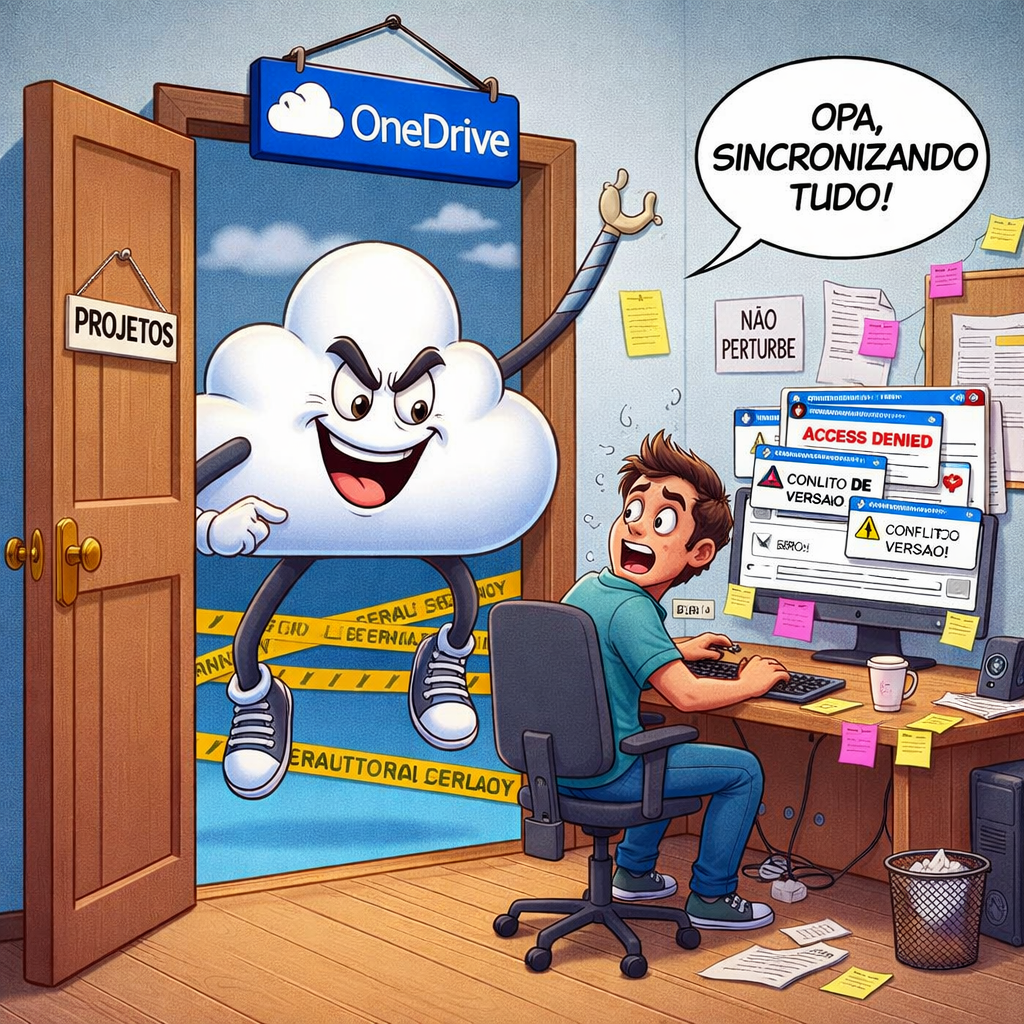
Se você já passou por isso, sabe como é frustrante:
Você está traduzindo normalmente no Trados Studio, fecha o computador no fim do dia…
No dia seguinte abre o projeto e começam a aparecer mensagens de erro.
Aceita uma, aparece outra.
Até que o projeto fecha sozinho.
E a sensação é sempre a mesma:
“Ontem estava tudo funcionando.”
A boa notícia?
Esse problema já foi amplamente documentado na comunidade oficial da RWS — e não é um defeito do projeto, nem da memória, nem necessariamente do Studio.
Na maioria dos casos, o “culpado invisível” é o OneDrive sincronizando em tempo real.
🔎 O que realmente acontece por trás do erro
O Trados Studio é um software local, que grava arquivos constantemente enquanto você trabalha:
- Arquivos do projeto
- Arquivos de backup
- Autosave
- Arquivos temporários
- Bancos de dados de tradução
Já o OneDrive, quando configurado para sincronizar a pasta do projeto, também trabalha constantemente:
- Monitorando alterações
- Bloqueando arquivos temporariamente
- Enviando versões para a nuvem
- Criando controle de versão
Agora imagine os dois tentando acessar o mesmo arquivo ao mesmo tempo.
Isso pode gerar:
- ❌ “Access denied”
- ❌ “The process cannot access the file because it is being used by another process”
- ❌ Projeto que fecha inesperadamente
- ❌ Conflitos de versão
- ❌ Arquivos corrompidos
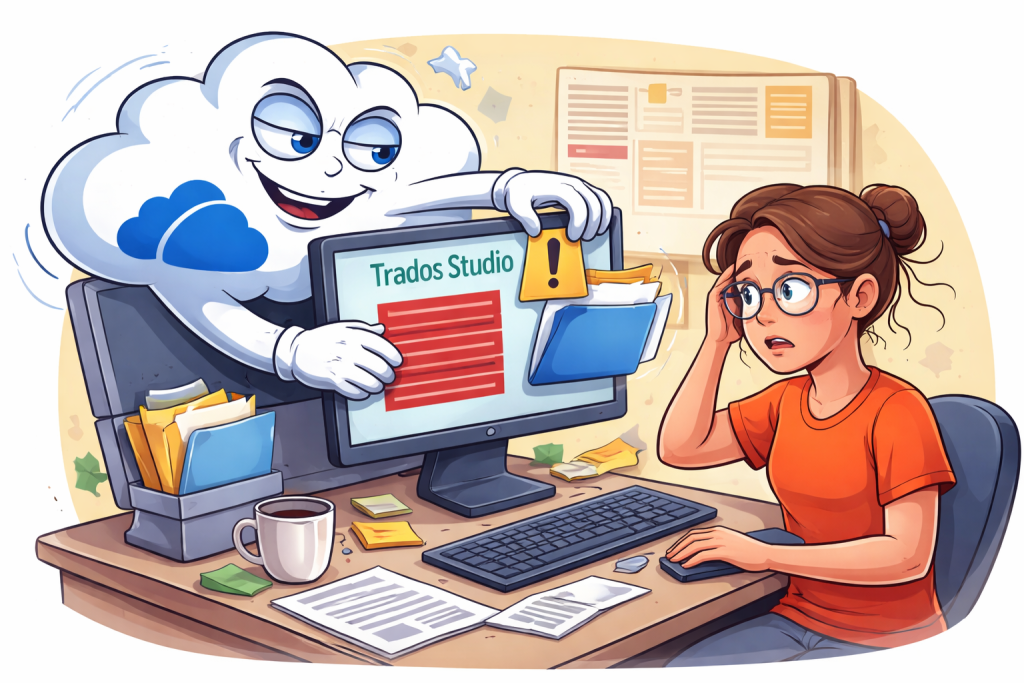
Esse comportamento é amplamente discutido na comunidade oficial da RWS, especialmente em casos onde os projetos estão dentro de pastas sincronizadas pelo OneDrive.
🚨 Por que isso acontece principalmente depois de desligar o computador?
Porque:
- O Studio pode não ter finalizado todos os processos internos.
- O OneDrive pode ter ficado sincronizando arquivos em segundo plano.
- Ao religar o computador, a sincronização reinicia antes do Studio abrir o projeto.
- O OneDrive detecta alterações e tenta “intervir” enquanto o Studio tenta acessar os arquivos.
Resultado: conflito.
✅ Como a comunidade da RWS resolveu o problema
A solução mais repetida (e mais eficaz) é clara:
✔️ Não trabalhar diretamente dentro de pastas sincronizadas em tempo real
Isso significa:
🔹 Criar uma pasta local fora do OneDrive
Exemplo:
C:\Projetos_Trados\
🔹 Trabalhar normalmente nessa pasta local
🔹 Usar o OneDrive apenas como backup (manual ou posterior)
Muitos usuários relatam que ao mover os projetos para uma pasta 100% local, os erros simplesmente desaparecem.
🛠 Alternativas se você precisa usar OneDrive
Se por política da empresa ou organização você precisa manter os projetos dentro do OneDrive, existem medidas paliativas:
1️⃣ Pausar a sincronização enquanto trabalha
Clique no ícone do OneDrive → Pausar sincronização
Retome apenas quando terminar o trabalho.
2️⃣ Excluir a pasta de projetos da sincronização
Você pode configurar o OneDrive para não sincronizar determinadas pastas, mantendo apenas documentos pessoais sincronizados.
3️⃣ Desativar o AutoSave do Studio (medida temporária)
Reduz a frequência de gravações e diminui conflitos, mas não é a solução ideal a longo prazo.
🧠 Regra de ouro
Trados Studio é um software profissional que trabalha com múltiplos arquivos simultaneamente.
Serviços de sincronização em tempo real (OneDrive, Dropbox, Google Drive) não foram projetados para esse tipo de acesso intensivo.
📌 Trabalhe localmente.
📌 Sincronize depois.
📌 Evite sincronização ativa durante a edição.
🎯 Conclusão
Se você abriu o projeto e começaram a aparecer mensagens de erro inesperadas, antes de entrar em pânico:
- Verifique se o projeto está dentro do OneDrive
- Mova-o para uma pasta local
- Abra novamente no Studio
Na maioria dos casos documentados pela comunidade da RWS, isso resolve definitivamente.
Se você tiver dúvidas ou quiser que analisemos seu caso específico, entre em contato com nossa equipe de suporte. Estamos aqui para ajudar.
Comments are closed