
Licença Perpétua

Se ao clicar em “Open in Trados Studio” a partir do editor o programa não abrir corretamente, isso normalmente indica que há uma versão anterior do Trados Studio instalada no computador.
Para evitar conflitos, é fundamental ter instalada a versão 2024.
A seguir, explicamos passo a passo como instalar e ativar corretamente o Trados Studio 2024.
1️⃣ Desinstalar versões anteriores
Antes de começar:
- Desinstale qualquer versão anterior do Trados Studio.
- Reinicie o computador para garantir que não haja processos ativos em segundo plano.
2️⃣ Acessar sua conta do Trados (OOS)
- Acesse sua conta do Trados pelo link abaixo:
👉 Conta RWS - Entre com suas credenciais.
- Caso não se lembre da senha, utilize a opção “Forgot password” para redefini-la.
3️⃣ Baixar o Trados Studio 2024
- Após acessar sua conta, vá até:
- Products and Plans
- Downloads
- Faça o download da versão mais recente do Trados Studio 2024, compatível com o seu sistema.
4️⃣ Instalar o Trados Studio 2024
- Execute o instalador que acabou de baixar.
- Siga as instruções do assistente de instalação até concluir o processo.
5️⃣ Ativar a licença perpétua
- Abra o Trados Studio 2024.
- No menu superior, clique em:
- Help
- Product Activation
- Na janela que será exibida, clique em Activate.
- O sistema solicitará um código de ativação.
- Trata-se de um código alfanumérico longo.
- Você pode encontrá-lo em sua conta do Trados em:
- Products and Plans
- Licenses
- Copie e cole o código de ativação para concluir o processo.
6️⃣ Selecionar a organização correta
- Após a ativação, vá até o canto superior direito do Trados Studio.
- Clique no botão verde.
- Abra a lista de organizações disponíveis.
- Selecione a organização correspondente (por exemplo, Olivares, quando aplicável).
✅ Pronto
Com esses passos, o Trados Studio 2024 estará corretamente instalado, ativado e pronto para uso.
Caso precise de ajuda adicional com a instalação, ativação ou configuração da sua licença, entre em contato com nossa equipe.
Licença por assinatura
As licenças por assinatura (Subscription) do Trados Studio não utilizam código de ativação.
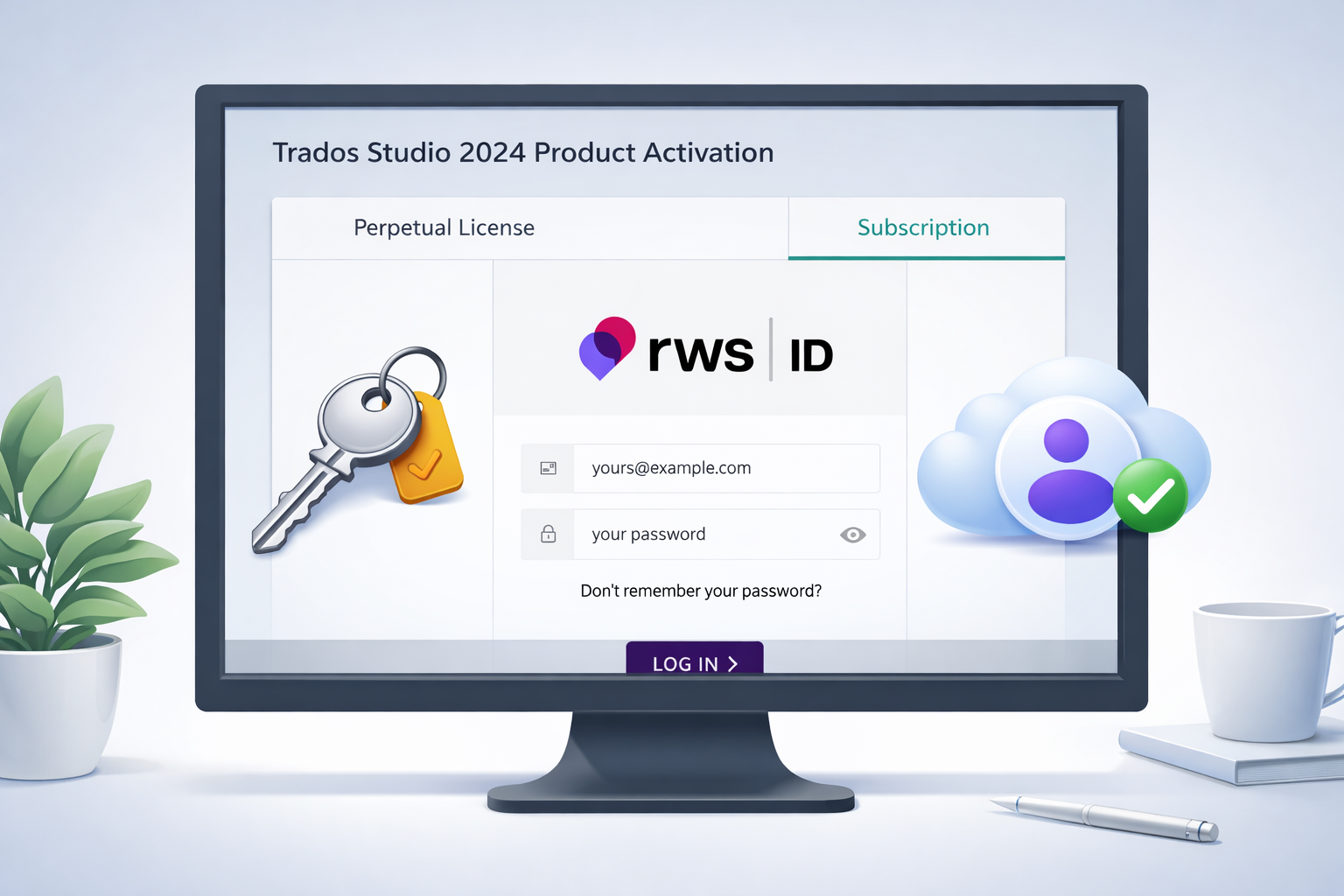
A ativação é feita diretamente com os dados da sua conta RWS, a mesma usada no portal oficial da RWS.
A seguir, mostramos o passo a passo para ativar corretamente o Trados Studio 2024 com uma licença por assinatura.
1️⃣ Instalar o Trados Studio 2024
Antes de iniciar a ativação, verifique se:
- O Trados Studio 2024 já está instalado no seu computador
- Versões anteriores foram desinstaladas (recomendado)
- O computador foi reiniciado após a instalação
2️⃣ Acessar a tela de ativação do produto
- Abra o Trados Studio 2024.
- No menu superior, clique em:
- Help
- Product Activation
Isso abrirá a janela de ativação do Trados Studio.
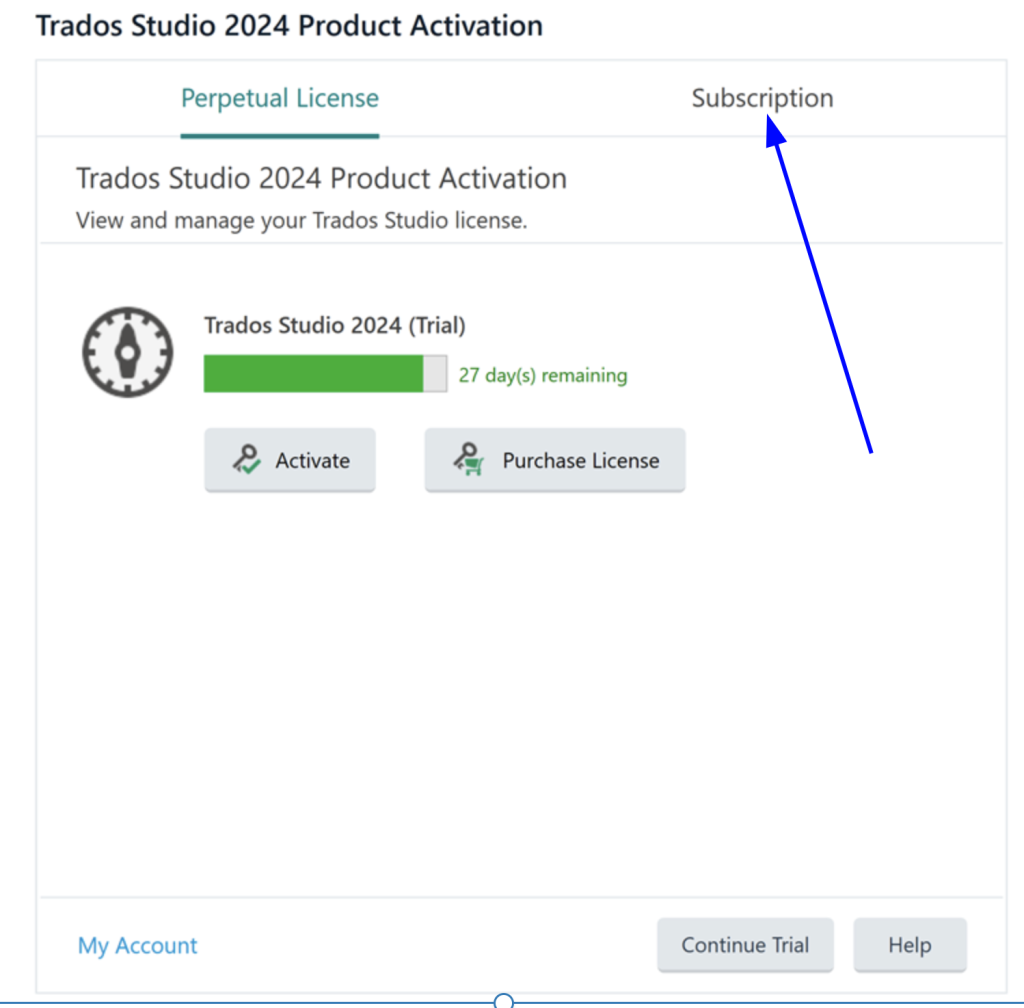
3️⃣ Selecionar a aba Subscription
Na janela Product Activation:
- Clique na aba Subscription (Assinatura)
- Não selecione Perpetual License, pois essa opção é apenas para licenças perpétuas com código
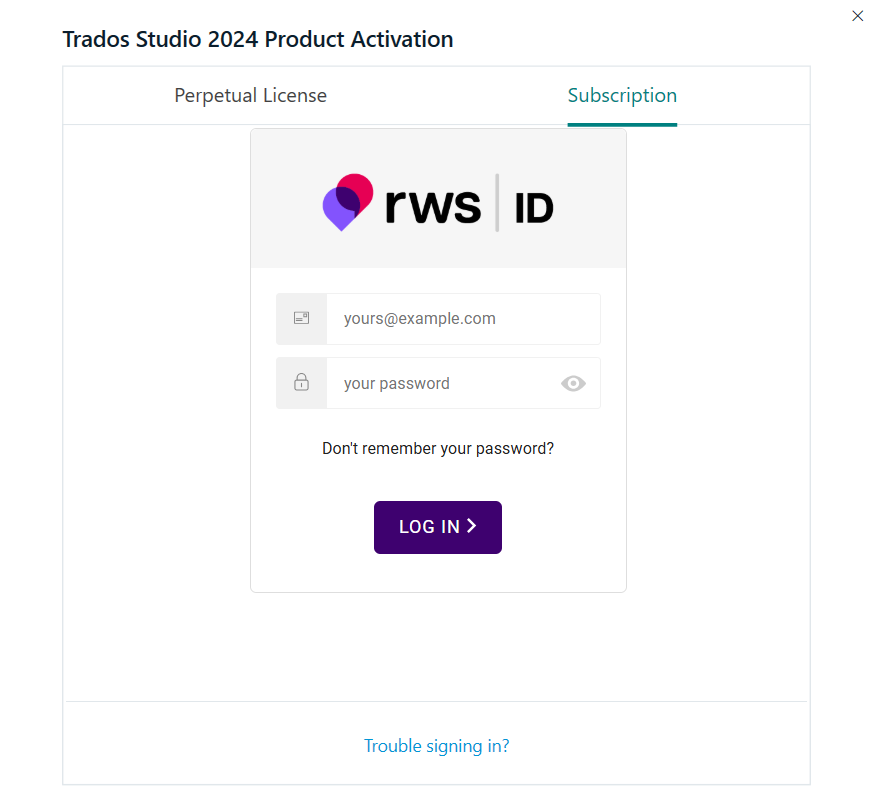
4️⃣ Entrar com sua conta RWS
Na aba Subscription, você verá a tela de login da RWS ID.
- Informe:
- O e-mail da sua conta RWS
- A senha correspondente
- Caso não lembre a senha, clique em “Don’t remember your password?” para redefini-la.
- Clique em Log in para concluir a ativação.
5️⃣ Selecionar a organização (se aplicável)
Após o login bem-sucedido:
- Vá até o canto superior direito do Trados Studio.
- Clique no botão verde.
- Caso sua conta esteja associada a mais de uma organização, selecione a organização correta.
✅ Pronto
Após esses passos, o Trados Studio 2024 estará ativado com sua licença por assinatura, pronto para uso, sem necessidade de código de ativação.
Se tiver qualquer dificuldade com o acesso à conta RWS, ativação ou seleção da organização correta, nossa equipe pode ajudar.
Comments are closed